📋 はじめに
担当者から受け取った @nagoyagaiko.net のメールアドレスとパスワードを用意してください。
1
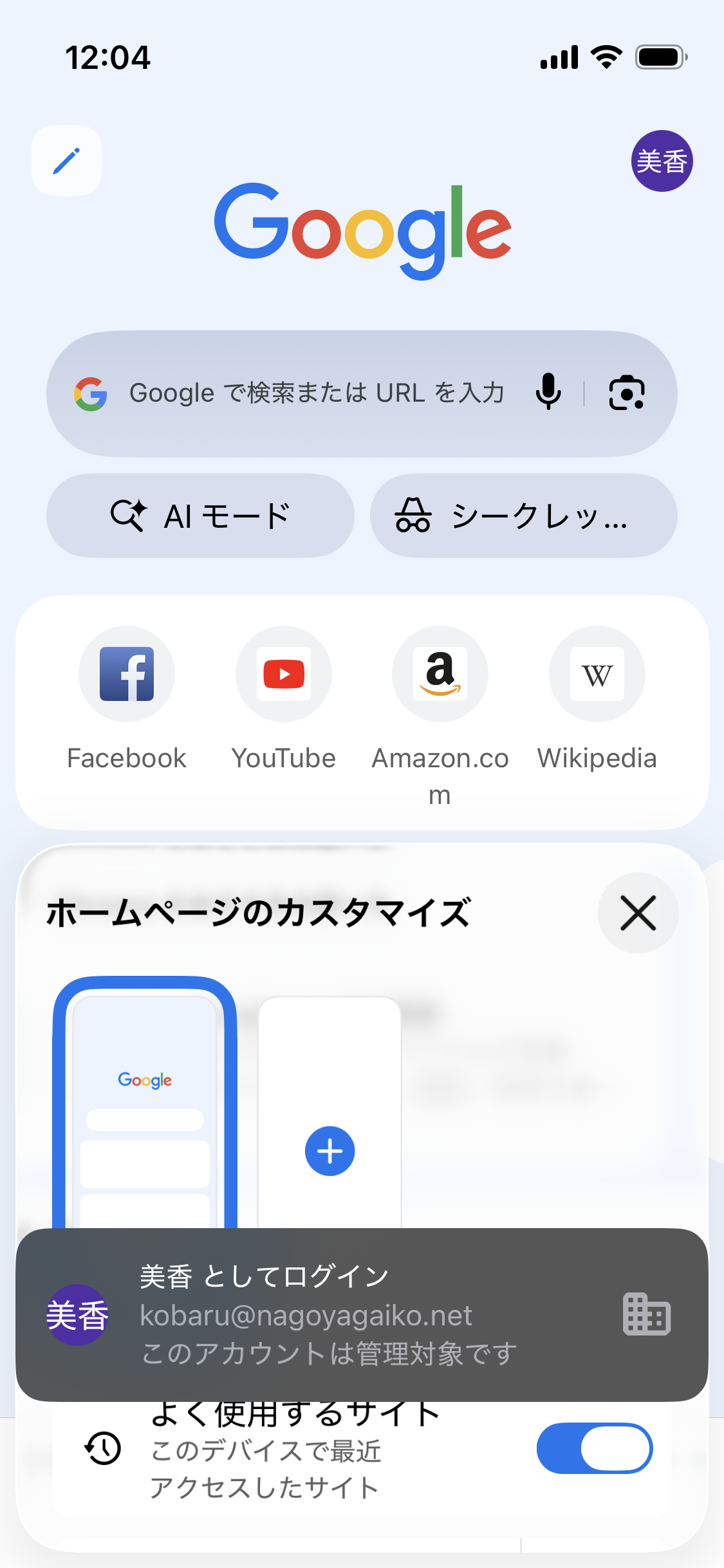
Chromeを開く
スマートフォンでGoogle Chromeアプリを開きます。右上のアイコンをタップしてください。
2
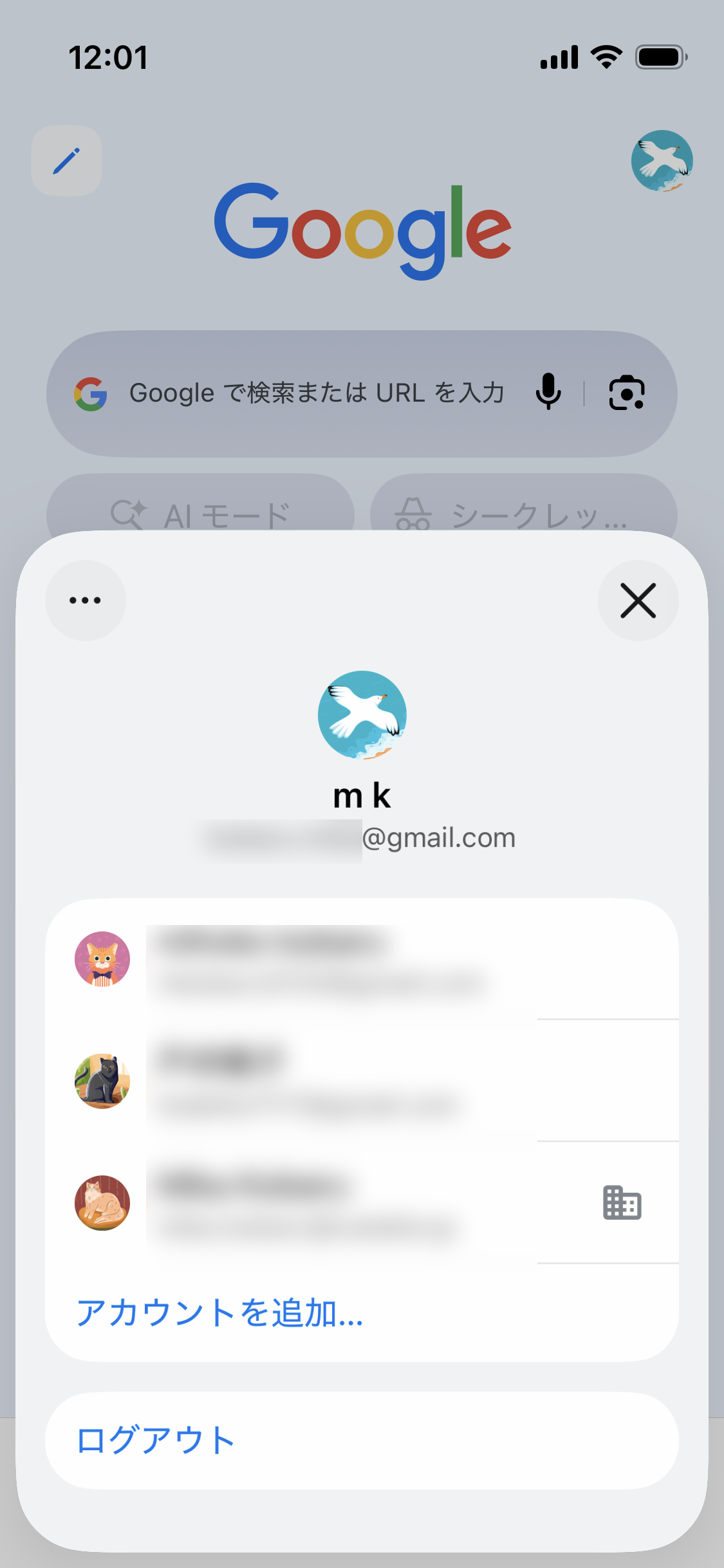
アカウントを追加
アカウント一覧が表示されます。「アカウントを追加...」をタップします。
3
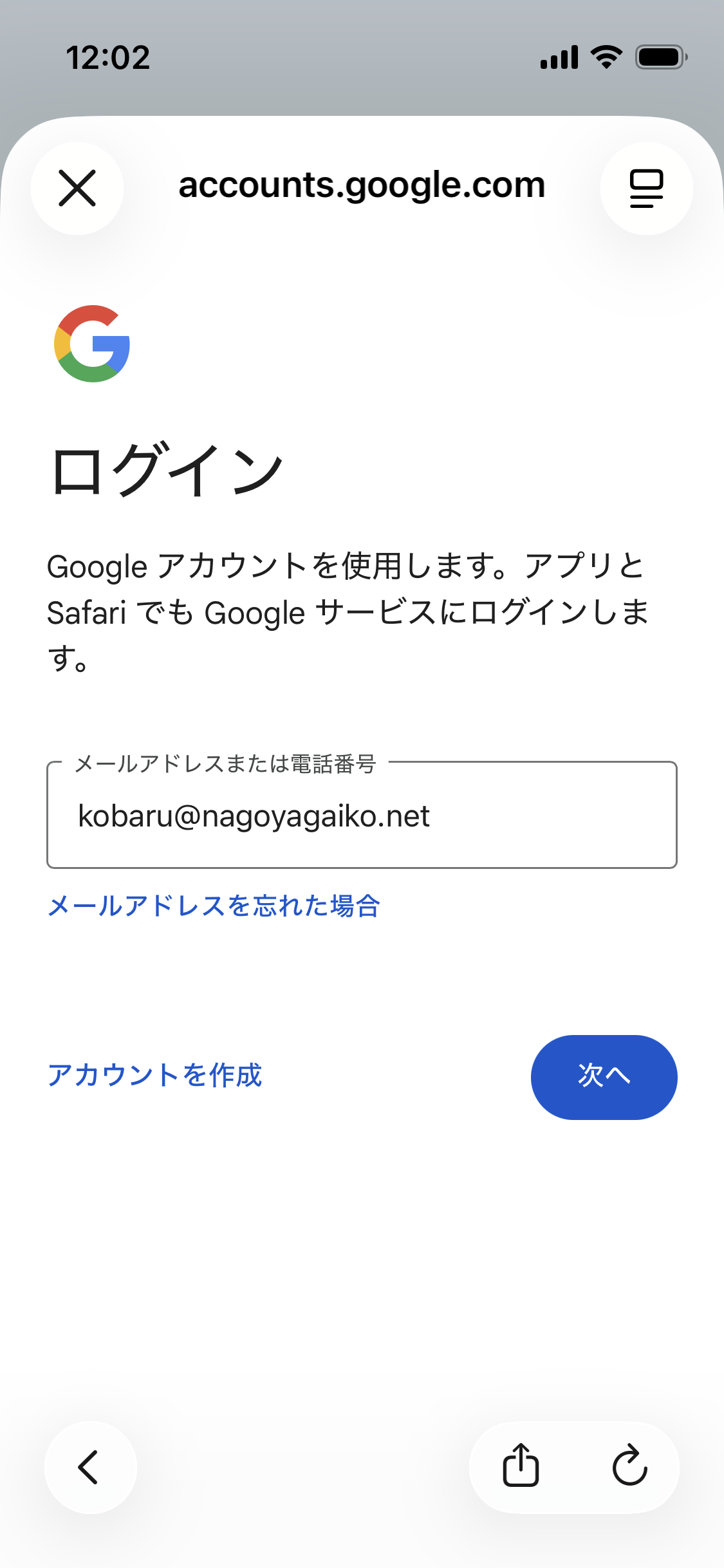
メールアドレスを入力
会社のメールアドレス(〇〇@nagoyagaiko.net)を入力し、「次へ」をタップします。
4
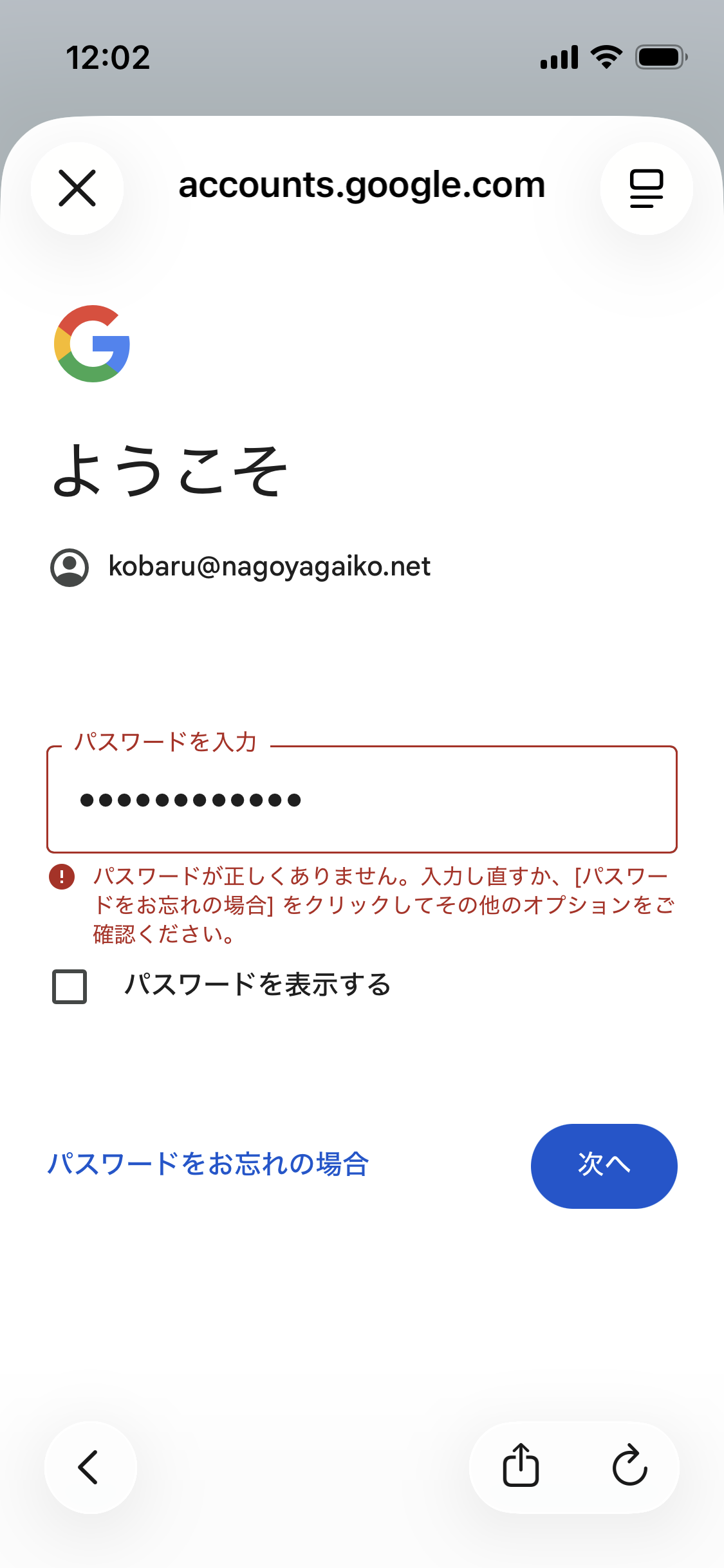
パスワードを入力
担当者から受け取ったパスワードを入力し、「次へ」をタップします。
5
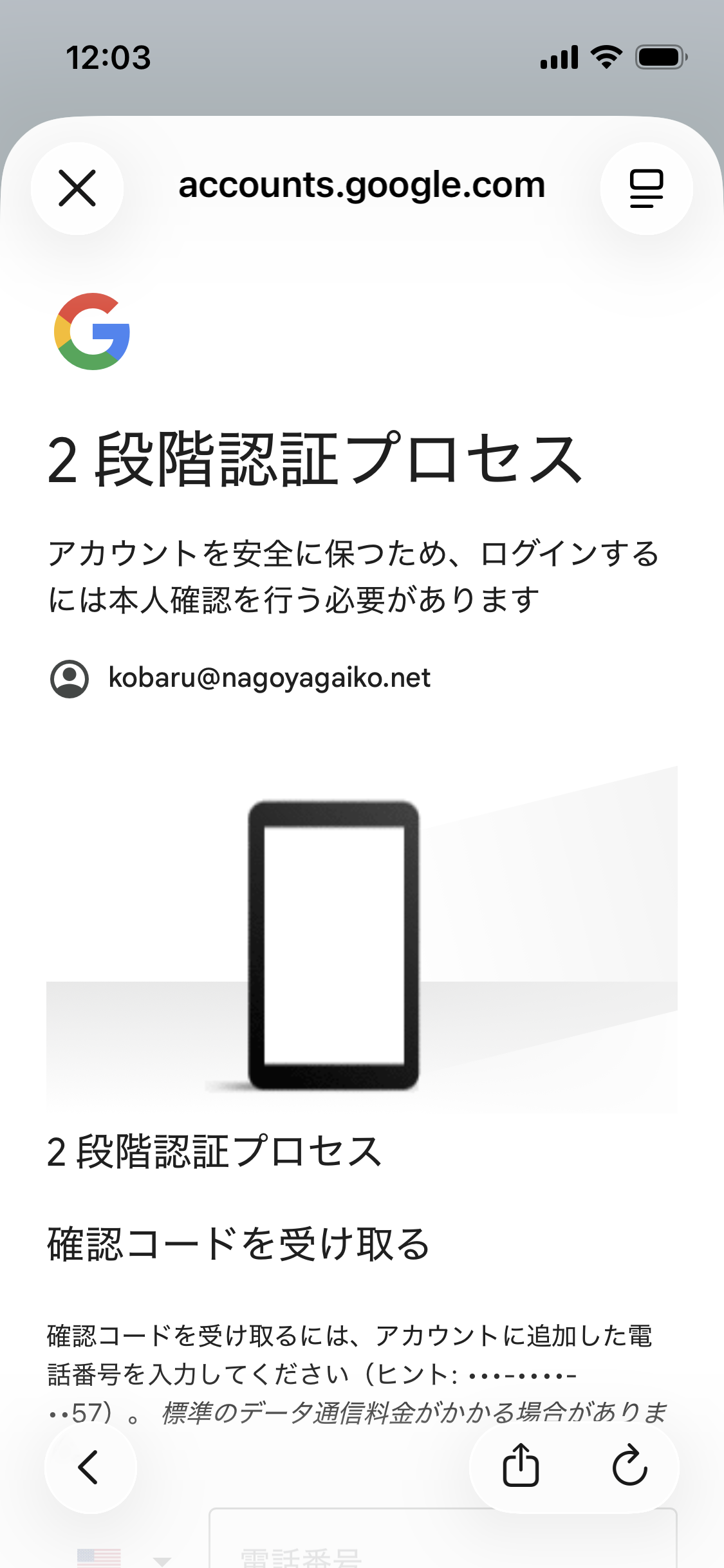
2段階認証
セキュリティ確認があります。「確認コードを受け取る」をタップします。登録した電話番号にSMSが届きます。
6
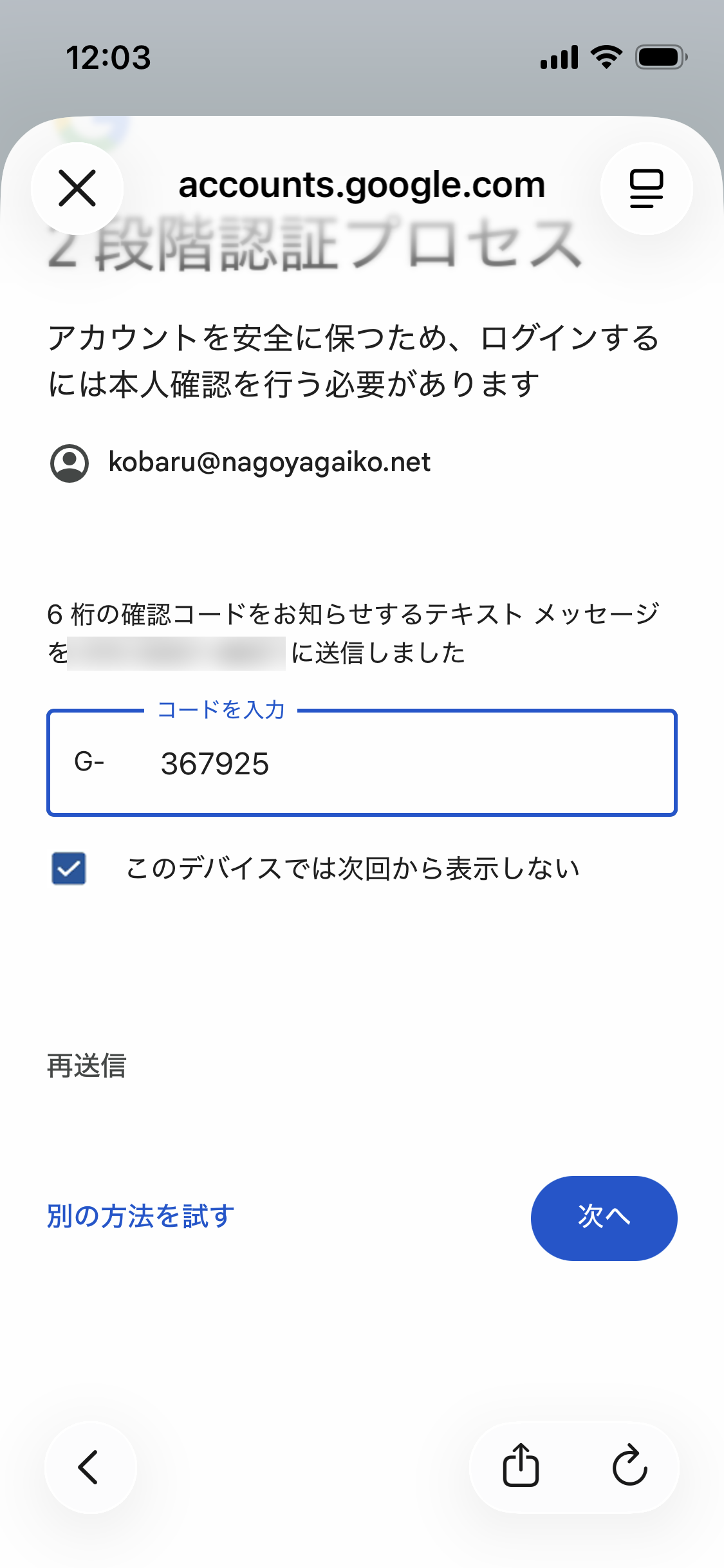
SMSコードを入力
届いた6桁のコードを入力し、「次へ」をタップします。
7
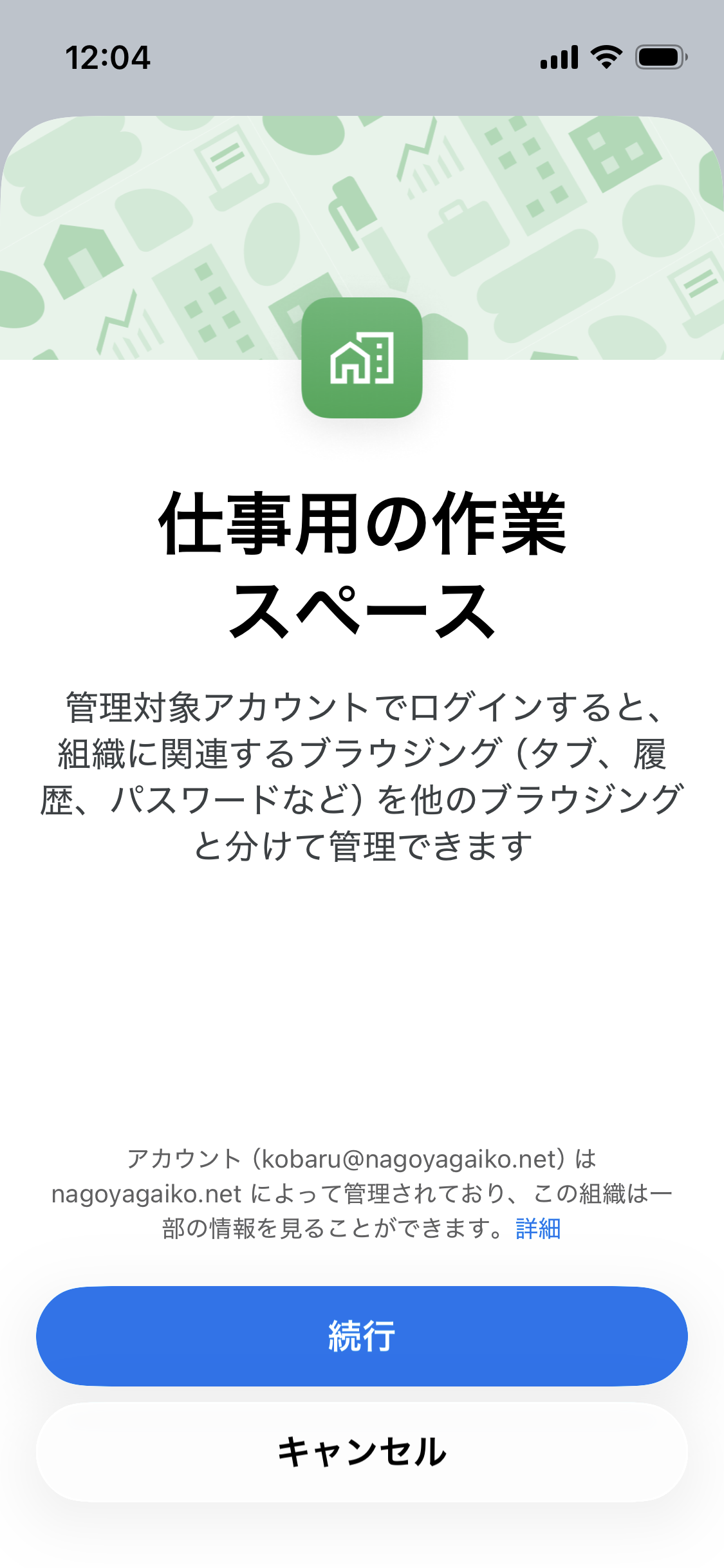
仕事用スペースの設定
「仕事用の作業スペース」という画面が出たら「続行」をタップします。
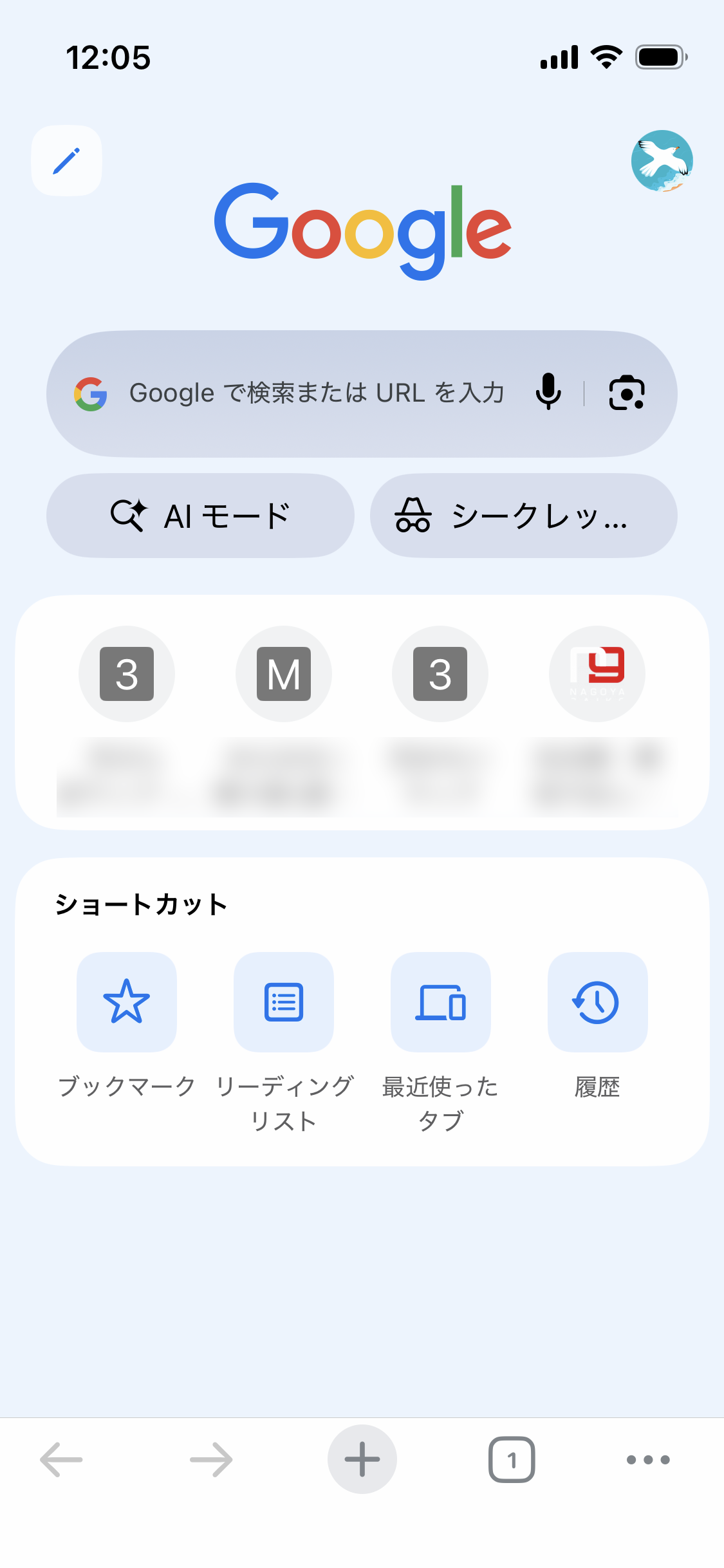
設定完了!
右上に名前が表示されれば完了です。これで会社のシステムにアクセスできます。